
VSCode公式预览:Markdown公式预览扩展设置
本文要点
VSCode公式预览不用装扩展,内置预览用KaTeX渲染,行内写$…$,独立行写$$…$$。需要MathJax或导出HTML时再装预览增强扩展,并回答预览不显示公式怎么办。
VSCode公式预览不用装扩展:内置的 Markdown 预览用 KaTeX 渲染公式,行内写在一对 $ 里,独立成行写在一对 $$ 里,按 Ctrl+Shift+V(Mac 上 ⌘⇧V)就能看到排好的公式。需要 \(…\) 这类定界符、想换 MathJax 渲染,或者要把笔记导出成带公式的 HTML,才需要装 Markdown Preview Enhanced 这类扩展。以下内置功能的说法出自 VS Code 文档《Markdown and Visual Studio Code》(页面更新于 2026-09-16),扩展的设置项出自它在 GitHub 上的说明文档与配置清单(版本 0.8.30),核实日期都是 2026-09-26,菜单名以你安装的版本为准。
先判断:内置预览够不够用
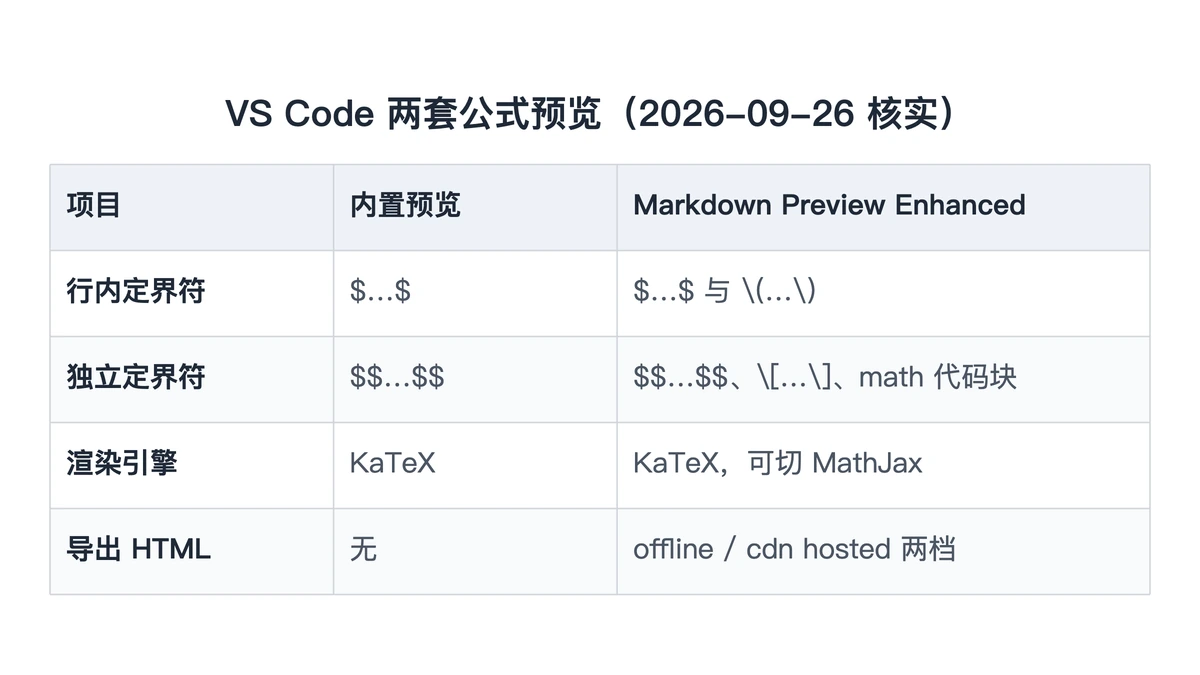
内置预览和扩展的分工,看你要做的是哪件事:
| 需求 | 内置 Markdown 预览 | Markdown Preview Enhanced |
|---|---|---|
| 行内、独立公式 | $…$、$$…$$ |
另外还认 \(…\)、\[…\] 与 math 代码块 |
| 渲染引擎 | KaTeX | 默认 KaTeX,可切 MathJax |
| 关闭公式渲染 | markdown.math.enabled 设为 false |
mathRenderingOption 选 None |
| 导出 HTML | 没有导出命令 | 预览区右键 → HTML |
只在编辑器里看笔记,内置预览够了。笔记是从别的工具搬来的、里面大量用 \(…\),或者要把整篇发给没装 VS Code 的同学,再装扩展。两套预览可以并存,各自开各自的窗口,互不干扰。
设置步骤:从内置预览到导出 HTML
- 打开内置预览:命令面板(Ctrl+Shift+P)里运行「Markdown: Open Preview to the Side」,或按 Ctrl+K 再按 V,预览在右侧分栏打开,随写随刷新。
- 确认公式渲染没被关:设置里搜
markdown.math.enabled,勾选状态才会渲染公式。工作区的.vscode/settings.json里也可能写了这一项,它会盖过用户设置。 - 需要 MathJax 时装扩展:在扩展视图搜 Markdown Preview Enhanced 安装,设置里把
markdown-preview-enhanced.mathRenderingOption从 KaTeX 改成 MathJax。它的预览要用它自己的命令「Markdown Preview Enhanced: Open Preview to the Side」打开。 - 导出带公式的 HTML:在扩展的预览区点右键,选 HTML,再选两档之一:「HTML (offline)」只适合在本机打开,「HTML (cdn hosted)」适合放到网上或发给别人。
第 2、3 步提到的两处设置,写进 settings.json 是这样:
{
  "markdown.math.enabled": true,
  "markdown-preview-enhanced.mathRenderingOption": "MathJax"
}
常见坑:公式显示成源码或红字
第一类,整段原样显示。 公式写进了反引号或代码块,这时它就是代码,预览不会去渲染;或者在内置预览里用了 \(…\),它只认美元符号,换成 $…$ 即可。
第二类,源码变成红字。 这说明命令不在 KaTeX 的支持范围里,鼠标停在红字上能看到报错原文。常见的是从论文里整段复制来的 eqnarray 环境,报错是「No such environment: eqnarray」;改用 aligned,放进 $$ 里即可。\label、\eqref 这类交叉引用 KaTeX 也不认,编号改用 \tag{1} 手写。
第三类,导出的 HTML 在别人那里显示不对。 扩展的说明文档写明 offline 档只适合在本机使用;要发给别人或放到网上,按文档选 cdn hosted 档,对方打开时需要能联网。
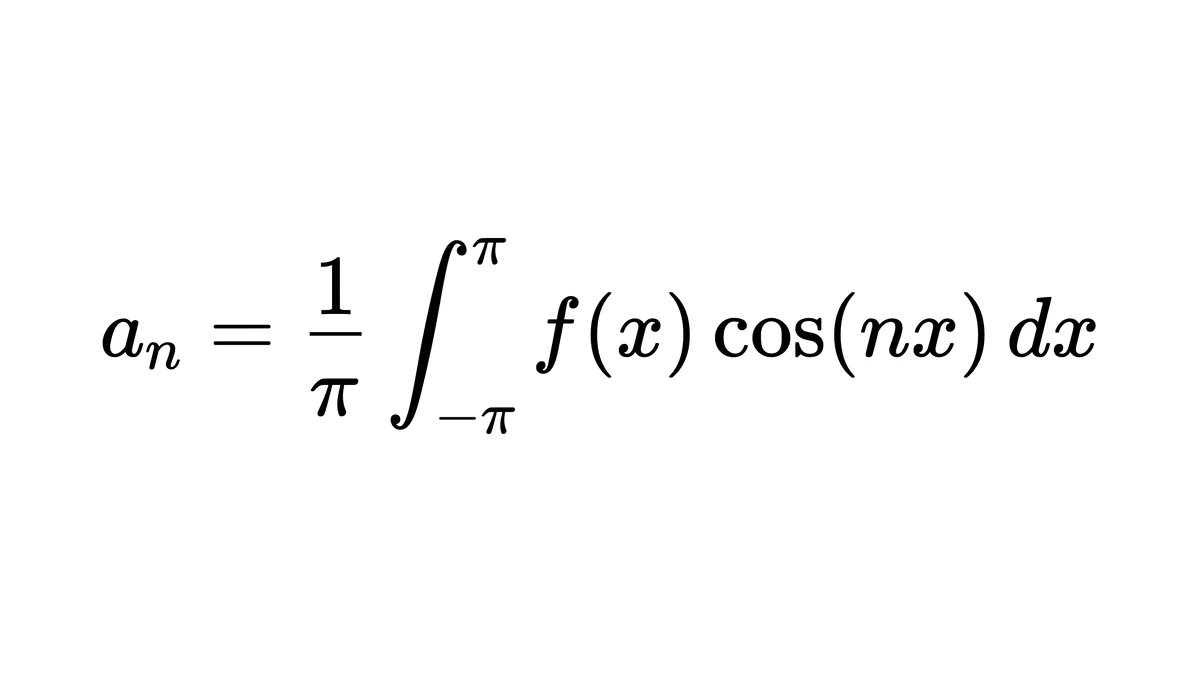
以傅里叶系数为例,下面这段在两套预览里都能正常渲染:
a_n = \frac{1}{\pi}\int_{-\pi}^{\pi} f(x)\cos(nx)\,dx
排出来的效果如下,积分上下限和分式都在:
做完之后怎么核对
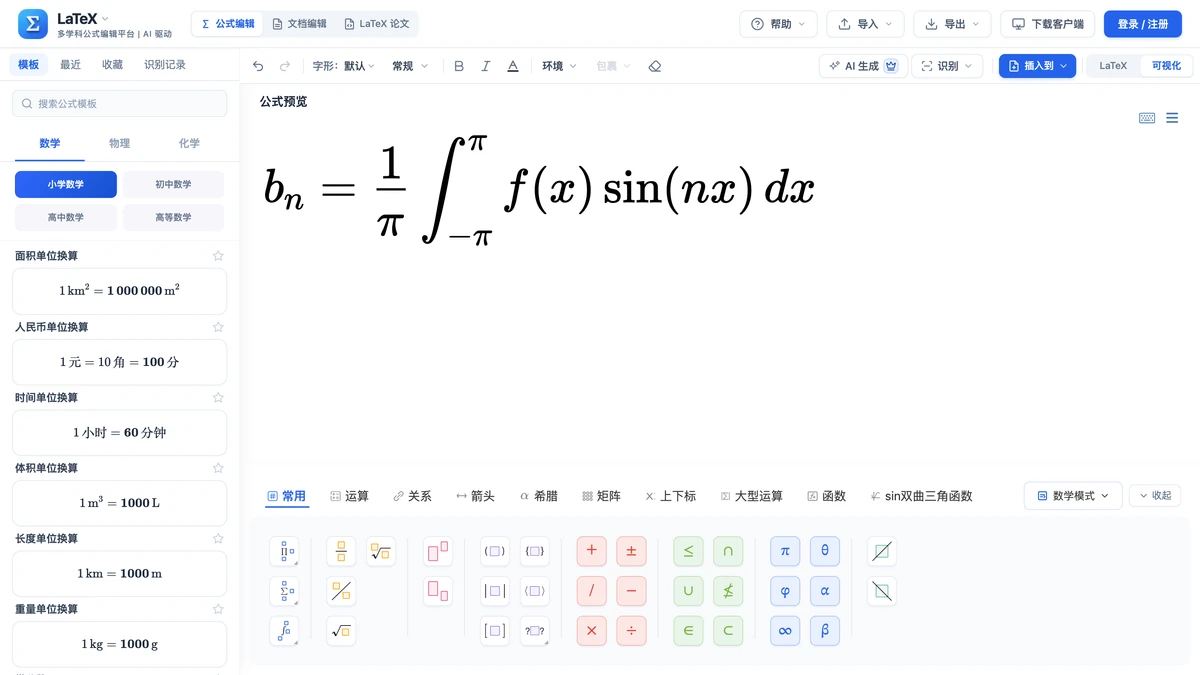
预览里看着对,不等于源码没有隐患。公式较长时,可以打开本站公式编辑页,把公式工具栏右端的「LaTeX / 可视化」开关切到「LaTeX」粘入源码,再点「可视化」看排版(下图就是可视化模式,公式是把 \cos 换成 \sin 后的 bₙ);对照 VS Code 里的结果,两边一致说明源码没问题,只有 VS Code 那边不对,就回头查定界符和设置。编辑与预览免费、不用登录。
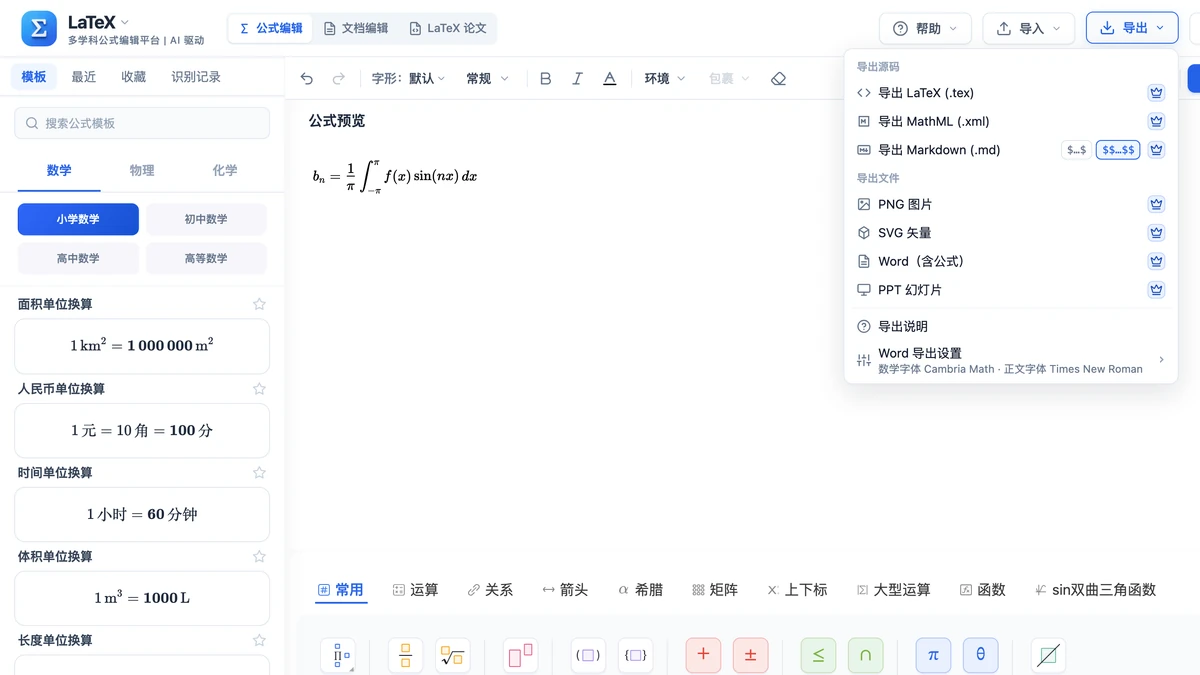
要把公式单独带走,登录并开通本站会员后,顶栏「导出」里有「导出 Markdown (.md)」,可以选行内 $…$ 或独立 $$…$$ 两种写法,得到的 .md 在 VS Code 里打开就能接着写。常用符号记不住时,LaTeX 符号大全里每个符号都能一键复制命令。
那条傅里叶系数,放进 $$ 之前可以先把 \cos(nx) 换成 \sin(nx),预览里看一眼 bₙ 的写法是否也对,两条系数一起核完再往下写。
延伸阅读
- MathML公式语义:公式显示正确之后,还要看层级结构对不对
- MathType公式乱码:公式显示异常时,先分清是字体问题还是代码问题
- 帮助中心:编辑器、导出与会员的使用说明
常见问题
预览不显示公式怎么办?
按三步排查。先在设置里搜 markdown.math.enabled,确认没有被关掉;再看公式有没有误写在反引号或代码块里,代码块里的内容一律原样显示;最后看是不是用了反斜杠加圆括号这种定界符,内置预览只认一个和两个美元符号,要用这种写法就换 Markdown Preview Enhanced 的预览。公式出现红字,是命令不在 KaTeX 支持范围内,换成支持的写法。