
在线编译器这个词在两个圈子里含义不同
本文要点
在线编译器在编程圈指运行代码的页面,在排版圈指把源稿排成成品的服务。文中分清两者差别,并指向排版这一侧该关注什么,开始前先说清想让它输出什么,再选对应的服务,避免拿错演示结果。
同学让你找一个在线编译器,可能是想运行一道算法题,也可能是想把论文源码排成可阅读的页面。两种需求都用“编译”这个词,却不能用同一个演示结果证明工具合适。开始之前,把“我要它输出什么”说清楚,通常比先挑页面名称更有效。
从输入和结果理解两个语境
在编程语境中,你提交的是程序,可能还要提供测试数据。页面的结果区显示运行输出、错误信息或执行情况。代码算出一个数字,说明程序在该环境下产生了这个结果,并不表示页面能够组织论文的标题与页码。
在排版语境中,你描述章节、段落、公式和图表,由相应程序按规则安排字形与页面。输出是否合格,要看内容是否完整、引用是否正确、版面是否符合要求。数学公式排得整齐,并不代表它已经验证了推导,也不会自动证明等式成立。
例如写出 a²+b²=c²,排版系统负责表达上下标与等号。这个关系用于哪种三角形、变量代表什么,仍由作者说明。程序计算与数学排版可以出现在同一份工作中,但评价它们的标准要分开。
排版入门先确认自己持有哪种材料
手里是一条公式代码时,可以直接去公式编辑入口;手里是带文档类和章节的 .tex 文件时,需要完整文档处理环境;手里只有图片,则还涉及识别或重新录入。材料不同,第一步也不同,不能把图片后缀改成源码后缀就当作转换。
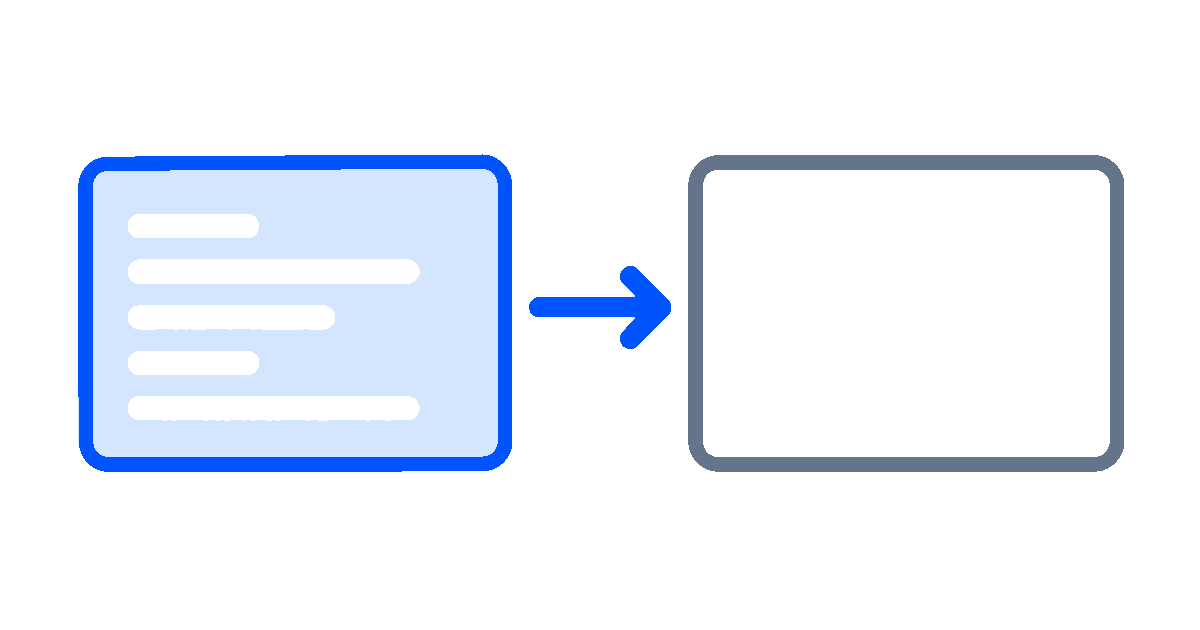
完整项目还应查找随附的图片、样式和参考文献文件,确认哪一个是主文件。只打开某章内容,可能因为没有导言区而无法运行。先运行模板自带示例,成功后再替换正文,可以减少环境错误和输入错误混在一起的情况。
如果只是学习公式写法,就从一条短式开始。先写变量与等号,再添加上下标,接着增加分式等结构。每加入一种结构就观察结果,能帮助你分清“命令没有被识别”和“命令合法但作用范围写错”这两类问题。不要用一整页复杂推导作为第一次尝试。

在本站走完一次公式输入
打开本站公式编辑区,在默认「可视化」模式把光标放到需要的位置,点底部符号面板插入结构。需要看源码时,使用公式工具栏右端的「LaTeX / 可视化」开关切到 LaTeX 模式,左侧输入,右侧看排版。
可从平均值的结构试起:
m=\frac{a+b}{2}
检查分子是否包括两个加数、数字是否都落在分母位置。把其中一个变量改成带下标的形式,再确认下标没有挤进相邻项。这个过程验证的是公式输入和显示,不涉及整篇项目的分页与宏包加载。
写好后通过“插入到文档”放进正文,补上变量解释。已有文档里的公式可以双击再改,适合边写说明边调整数学表达。
交付之前再判断需要什么形态
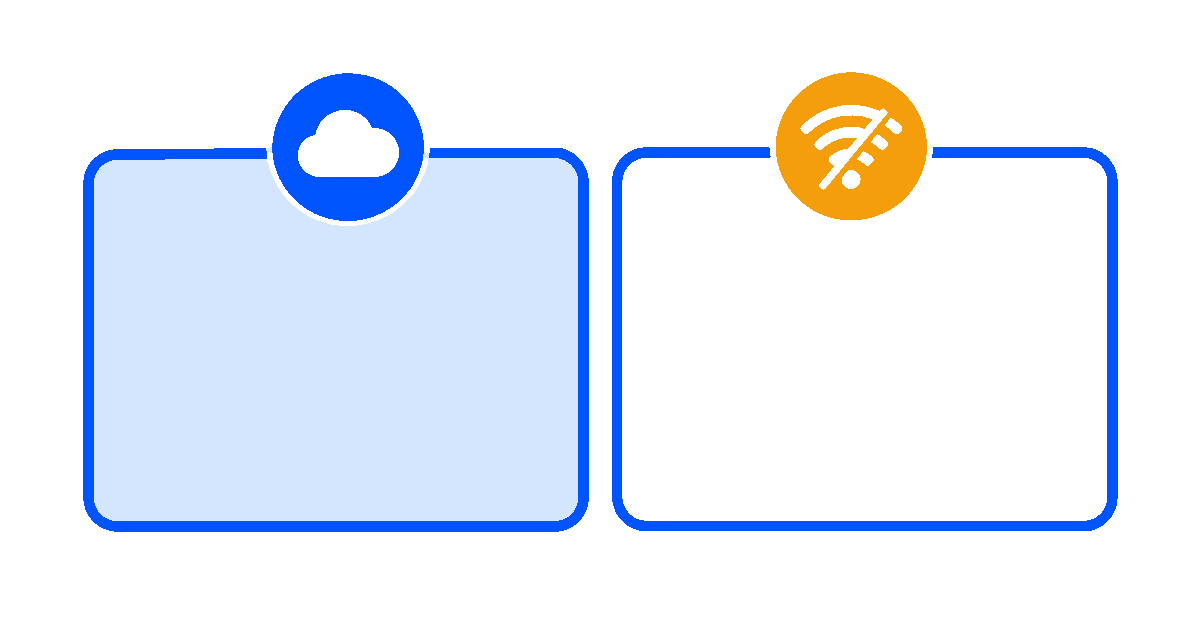
若接收方要修改公式,优先考虑可编辑对象;若只是展示,图片可能更合适。在本站切回「可视化」后,可以按用途选择导出格式。Word 文件中的公式是原生对象,需在 Word 2016 及以上核对;PPT 中则以图片呈现。
导出需要登录与会员,文档保存需要登录。选定交付形态以后,仍要打开结果检查一次。得到一张图片不等于得到可继续编辑的公式,拿到公式源码也不等于整篇论文已经完成排版。
延伸阅读
- LaTeX 在线编译:了解整篇排版任务的检查层次。
- tex编译器:进一步区分底层引擎与格式层。
常见问题
怎么判断一个页面属于哪一类?
看它接受的材料和输出目标。选择程序语言、填写标准输入并查看运行结果的页面偏向编程;管理文档主文件、字体与页面输出的服务偏向排版。仅有公式预览又是更小的处理范围。