
Markdown数学公式怎么写:6个平台语法对照
本文要点
Markdown数学公式在各平台写法略有差异。对照Obsidian、Typora、Notion、语雀、GitHub、Jupyter 6个平台的行内与独立定界符、渲染引擎和多行环境支持情况。
Markdown数学公式的写法大体统一:行内公式用一对美元符号 $…$ 包住,独立成行的公式用两对 $$…$$,中间写 LaTeX 源码。差别在细节上:Typora 的行内公式要先在设置里打开,Notion 行内用两对美元符号,语雀走公式卡片,GitHub 另有 math 代码块写法。6 个平台的差异集中在三处:行内定界符、渲染引擎、多行环境支不支持,照下表选对写法,公式主体一个字都不用改。
六个平台的定界符对照
| 平台 | 行内公式 | 独立成行 | 渲染引擎 | 要注意的地方 |
|---|---|---|---|---|
| Obsidian | $…$ |
$$…$$ |
MathJax | 编辑时即可预览,支持 align 等环境 |
| Typora | $…$ |
$$…$$ |
MathJax | 行内公式默认关闭,要手动开启 |
| Notion | $$…$$ 或快捷键 |
输入 /math 插入公式块 |
KaTeX | 输入后自动转成公式对象 |
| 语雀 | 公式卡片 | 公式卡片 | 平台自带 | 在卡片里写 LaTeX 源码 |
| GitHub | $…$ |
$$…$$ 或 math 代码块 |
MathJax | 自 2022 年 5 月起支持 |
| Jupyter | $…$ |
$$…$$ |
MathJax | 写在 Markdown 单元格里 |
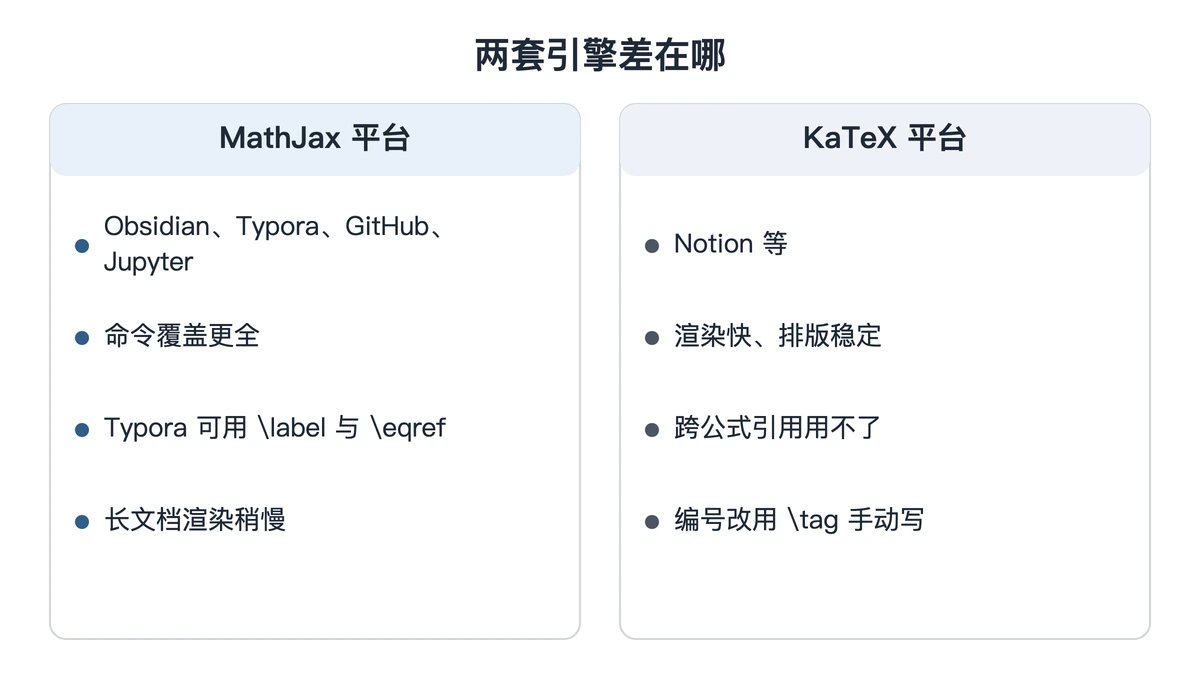
表里的「渲染引擎」决定了能用哪些命令。MathJax 覆盖的 LaTeX 命令更多,KaTeX 渲染更快但命令集合小一些,例如 \label 与 \eqref 这类跨公式引用在 KaTeX 里用不了。
逐平台写法与示例
Obsidian
Obsidian 的笔记本身就是 Markdown 文件,公式写在正文里,编辑视图和阅读视图都会渲染。多行推导可以放进 $$ 里用 aligned 环境对齐:
质能方程 $E = mc^2$ 写在行内。

$$
\begin{aligned}
(a+b)^2 &= a^2 + 2ab + b^2 \\
(a-b)^2 &= a^2 - 2ab + b^2
\end{aligned}
$$
Typora
Typora 的独立公式块开箱即用,行内公式要在「偏好设置 → Markdown → Markdown 扩展语法」里勾选「内联公式」,重启后生效。写法与 Obsidian 相同,还可用 \tag{1} 给公式手动编号。
Notion
Notion 行内公式有两种插入方式:输入 $$ 包住的源码后自动转换,或者选中文字按 Ctrl(Mac 为 Cmd)+ Shift + E。独立公式要在空行输入 /math,选择公式块后再填源码。
行内:$$\frac{a}{b}$$
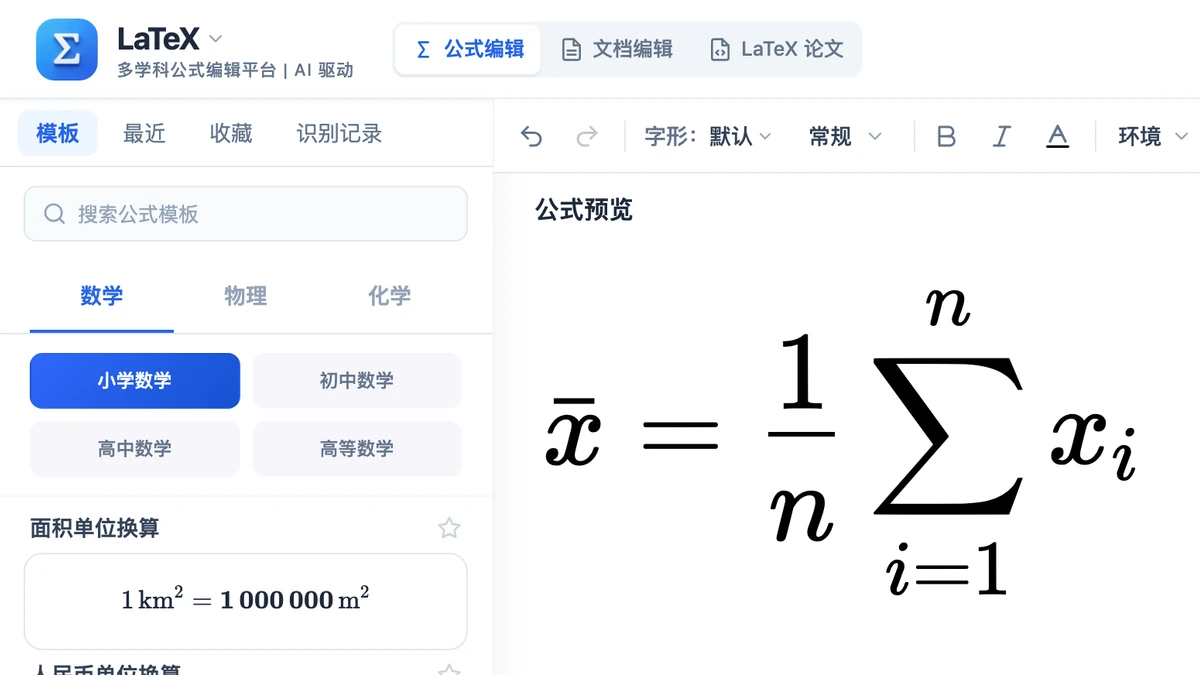
块级:/math → 在弹出的输入框里写 \bar{x} = \frac{1}{n} \sum_{i=1}^{n} x_i
语雀
语雀的公式以卡片形式插入:在编辑器里输入 / 调出插入菜单,选择「公式」,在卡片里填写 LaTeX 源码并确认。从其他平台导入 .md 文件后,要逐条检查公式是否都转成了卡片。
GitHub
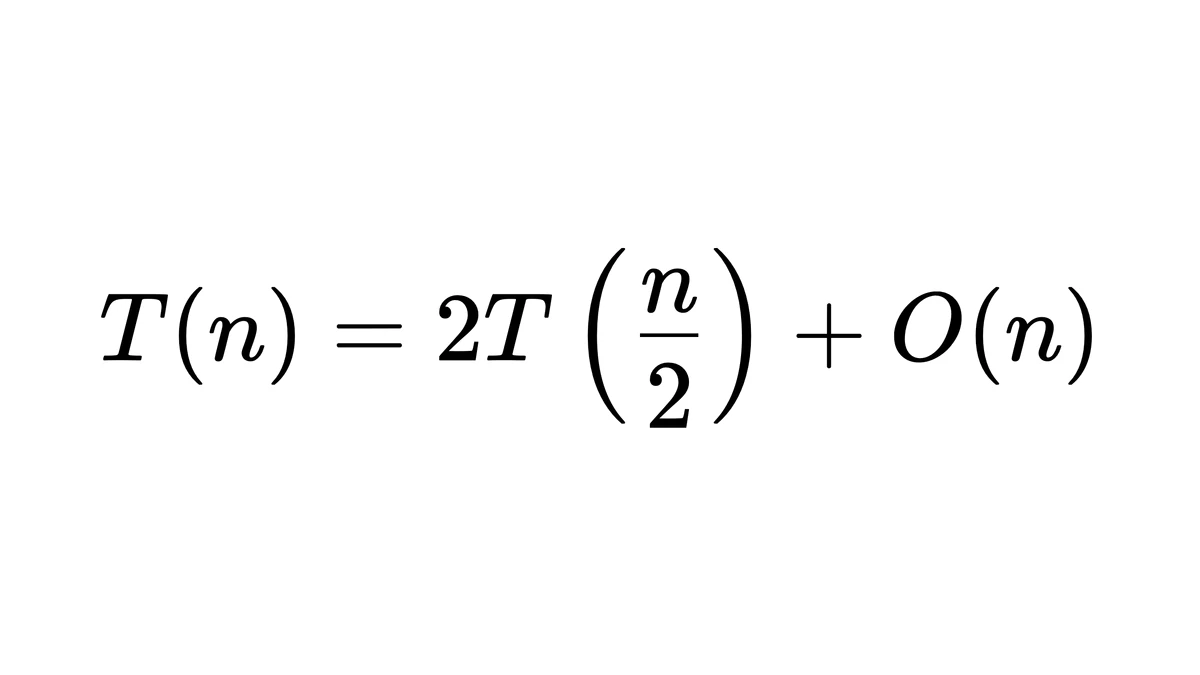
GitHub 的 README、Issue 和 Wiki 都能渲染公式。行内公式与正文符号冲突时,可改用美元符号加反引号的写法;独立公式除了 $$,还能写成语言标记为 math 的代码块:
正文里的 $\sqrt{2}$ 与 $`\sqrt{2}`$ 效果相同。

```math
T(n) = 2T\left(\frac{n}{2}\right) + O(n)
```
Jupyter
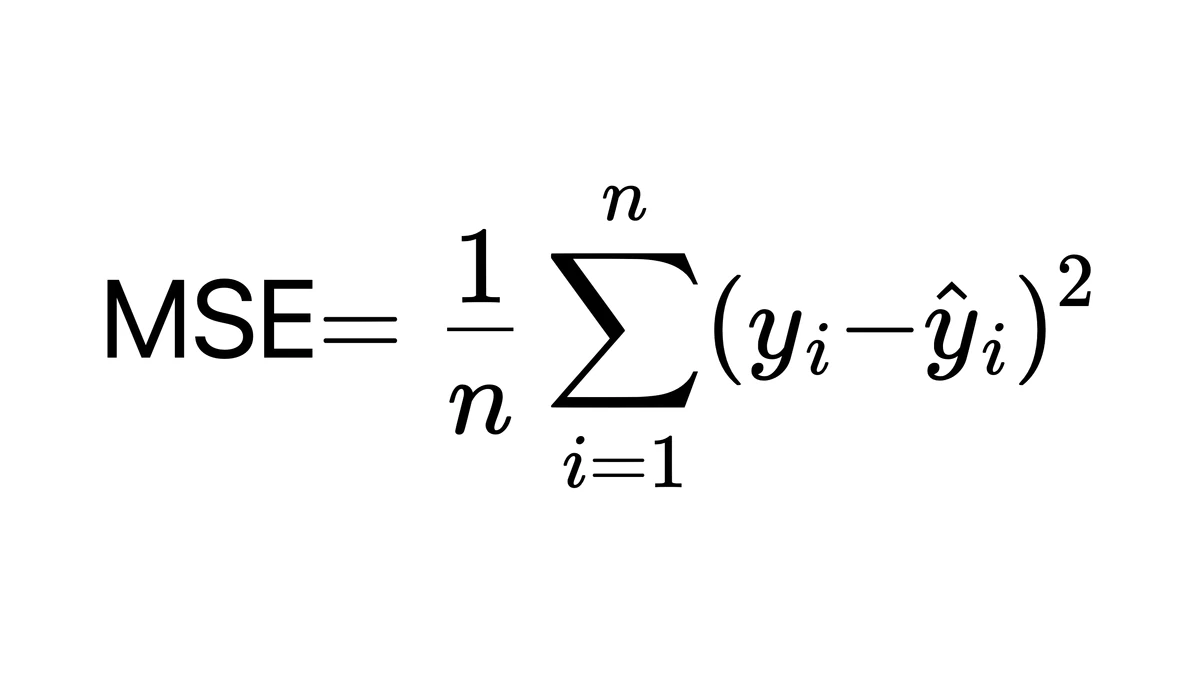
Jupyter 的公式写在 Markdown 单元格里,运行单元格后渲染。除了 $…$ 与 $$…$$,equation、align 等环境可以直接写,外层省去美元符号:
均方误差 $\text{MSE} = \frac{1}{n} \sum_{i=1}^{n} (y_i - \hat{y}_i)^2$。

\begin{align}
f(x) &= x^2 + 1 \\
f'(x) &= 2x
\end{align}
在任一平台写公式的四个步骤
- 查上表,确认目标平台的行内与独立公式定界符,Typora 用户先打开「内联公式」。
- 先把公式源码写对。可在本站公式编辑页把公式工具栏右端的「LaTeX / 可视化」开关切到「LaTeX」,左侧写源码、右侧同步预览;记不住命令时,用编辑区底部的符号面板点选,或在左栏「搜索公式模板」里找现成写法。
- 把确认无误的源码放进定界符,粘到笔记里。
- 切到平台的预览或阅读视图逐条核对,重点看下标、分式和括号是否按预期排版。
以 Notion 那条样本均值为例,第 2 步在编辑器里切回「可视化」模式后看到的就是下图的排版,确认无误再贴回笔记:
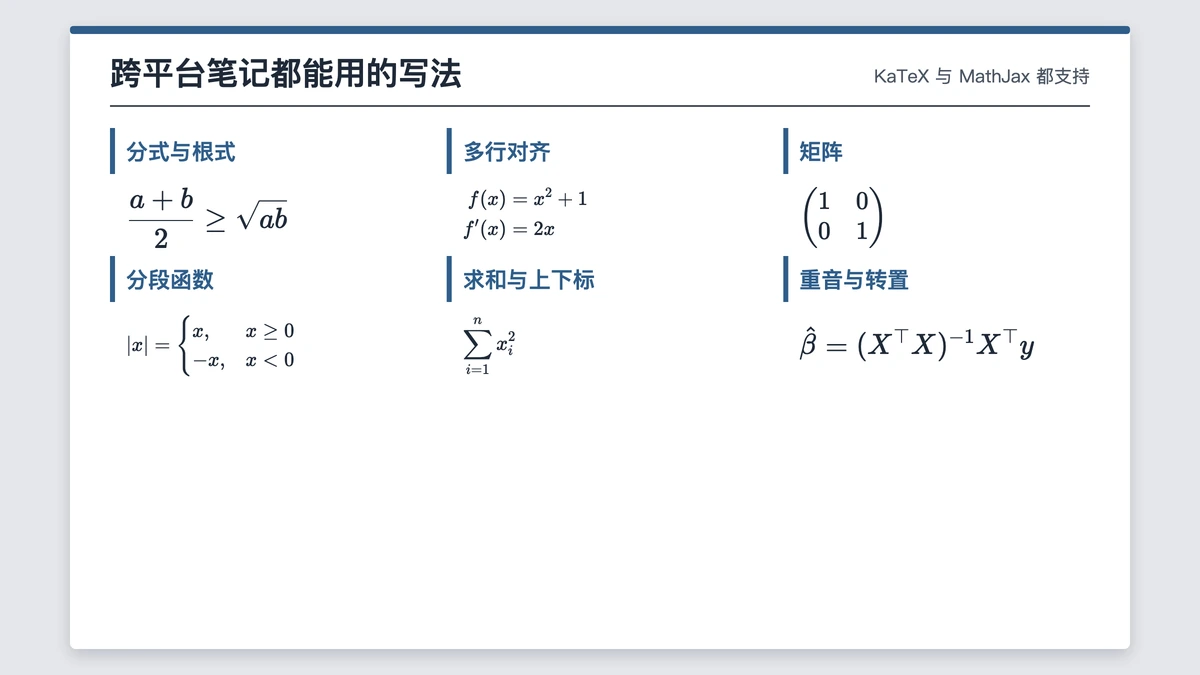
跨平台笔记最稳妥的做法,是只用 KaTeX 与 MathJax 都支持的写法,下面这页就是这类写法的样张:
常见坑与核对方法
| 现象 | 原因 | 改法 |
|---|---|---|
| 行内公式原样显示 | 定界符内侧多了空格,或 Typora 未开启内联公式 | 删掉空格,打开设置 |
| 下标变成斜体文字 | 渲染器先把 _ 当成 Markdown 斜体 |
公式换成 $$ 块,或把 _ 写成 \_ 试一下 |
金额里的 $ 被当成公式 |
一行里出现两个美元符号 | 把金额的美元符号写成 \$ |
\eqref 显示成红字 |
平台用 KaTeX,缺少引用功能 | 改用 \tag 手动编号 |
| 多行公式挤成一行 | 换行 \\ 写在了环境外 |
放进 aligned 或 align 环境 |
表里第四行说的引擎差别,是跨平台迁移时最常踩的坑,两套引擎的取舍对照如下:
核对时,把同一段源码放进本站公式编辑页的 LaTeX 模式,对比两边渲染:两边一致,问题多半出在定界符;两边都错,就是源码本身有误。编辑页写好的单条公式,也可从顶栏「导出 → 导出 Markdown (.md)」拿到带定界符的写法,行内 $…$ 与独立成行 $$…$$ 两档可选,导出要登录并开通会员。
课程笔记要交给不用 Markdown 的老师或同学时,可登录后在文档工作区顶栏点「导入 → Markdown (.md)」,把 Obsidian 或 Typora 里的那份 .md 导进来,正文里的公式导入后能双击修改。再用「导出 → Word 文档 (.docx)」生成 Word 版,这步需开通本站会员。
延伸阅读
常见问题
为什么同一公式在不同平台显示不同?
各平台背后的渲染引擎不同,常见的是 MathJax 和 KaTeX 两套,支持的命令集合、字体和间距都有差别。另外 Markdown 解析往往先于公式渲染,下划线、星号可能先被当成斜体语法吃掉。跨平台的笔记尽量只用两套引擎都支持的常用命令。
行内公式要加空格吗?
定界符内侧别加空格,美元符号要紧贴公式首尾的字符,写成美元符号加空格再接公式的形式,一些平台会认不出这是公式。定界符外侧与中文之间加一个空格只影响排版观感,不影响识别,按自己的排版习惯统一即可。