
LaTeX 所见即所得编辑器:它替你算的是什么
本文要点
LaTeX 所见即所得编辑器替你处理间距、断行与对齐,但结构仍要自己描述:哪些项在分母、平方作用于谁。文中划清它的职责边界,并区分预览与交付文件,工具负责显示关系,而不是替你理解推导。
使用 LaTeX 所见即所得编辑器时,点进分母位置就能输入内容,但“看得见”不表示可以完全忽略结构。你仍要决定哪些项放在分母、平方作用于谁、哪里是正文。工具负责将这些关系显示出来,减少手工计算距离的工作,而不是替你理解推导。
先区分看到的页面与交付的文件
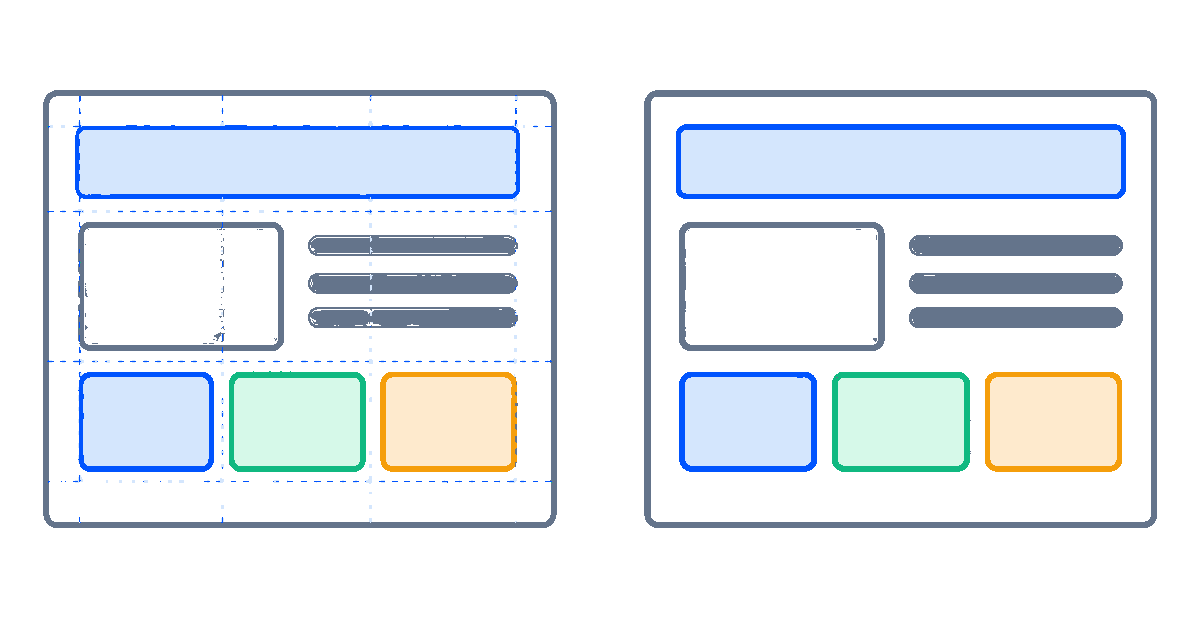
编辑区的可用宽度、显示字体与最终文件可能不同。同样一条长公式,在宽屏里只占一行,放入窄栏后可能需要重新安排。字号看起来一致,也可能因字体字宽不同而改变位置,因此不能用屏幕上的坐标作为交稿标准。
分页尤其依赖目标环境。公式上方多了一行说明,页尾空间就会改变;字体替换也可能让一段正文多出一行。预览适合检查内容关系与局部外观,最终文件还要检查页边界、图表位置和整段行距。
谈到“标准 latex 数学字体”,也应回到模板与目标环境来判断,不能把编辑区默认外观当作所有投稿场景的共同标准。先确定用稿要求,再统一正文与数学字形,比逐个符号凭感觉调整更稳妥。
间距、断行与对齐各自依赖结构
间距方面,正确使用关系符号和函数命令,排版程序才能按相应规则安排两侧距离。你不必用连续空格估算等号前后的空白,但要说明这个记号是关系、运算还是普通字母。
断行方面,正文通常按可用宽度流动。有读者问 latex 换行好麻烦,每一行后面必须要\,有没有更好的办法?,关键是区分源文件换行、段落结束和需要人工安排的数学推导。普通正文不必给每个屏幕行添加强制换行,数学长式则应在有意义的位置拆分。

对“latex的equation环境怎么换行”,应先认识单个编号公式与多行结构的区别。在完整 TeX 文档里,可按所用数学宏包采用适合的对齐结构,而不是在单行环境中任意按回车。工具能按指定对齐点计算位置,不能替你决定每行推导应该在哪里承接。
分组的数学含义仍要亲自检查
一个平方放在括号外和只放在最后一项上,含义不同;分数横线很长,也不代表分母范围一定正确。用预览编辑时,应在输入前看清光标所在的结构层级,写完后从左到右读一遍。
例如这条式子把整个分式括起来,再求平方:
Q=\left(\frac{a+b}{c}\right)^2
若你的意思是只有分子中的第二项平方,就要重新描述对应结构,不能只移动外观上的小数字。矩阵同样如此,行列数量和元素位置由作者决定,软件只是按这些信息排布。
文字说明也应与数学内容分开。正文写在文档里,公式区域用于表达式;把整段论证放在一条多行公式里,会使文字被按数学规则处理,后续转入办公文档时更难修正。
用本站双模式互相核对
本站默认「可视化」模式支持点选符号和模板。遇到嵌套结构不易辨认时,可切到 LaTeX 模式看源码分组,再切回「可视化」检查。两种模式共用公式内容,适合把视觉操作与结构理解结合起来。
公式完成后可以插入文档,文档中的公式也能双击修改。准备带走结果时,先进入「可视化」再选择格式,导出需登录与会员。Word 中公式可作为原生对象继续编辑,PPT 则以图片呈现;两种结果都应打开核对。把“看清结构”和“确认交付外观”分别完成,才能让可视化编辑真正减少返工。
延伸阅读
- latex排版:理解结构描述怎样影响全文样式。
- latex箭头上写文字:按标注长度安排箭头。
- latex算法伪代码跨页:处理长块内容的分页。
- latex item样式:分开设置列表符号和缩进。
- latex小括号大小调整:选择合适的定界符高度。
常见问题
LaTeX 所见即所得编辑器 里看到的样子和最终成品一致吗?
结构可以用预览核对,但字体、页面宽度和分页规则可能在目标文件中变化。完成编辑后仍需打开实际交付文件,检查公式和周围正文的比例与位置。
哪些地方还得自己写清结构?
分子分母的范围、上下标的归属、每行推导的关系以及文字与公式的边界,都需要作者明确。编辑器可以安排显示,不能替作者决定数学含义或推导是否成立。