LaTeX转PPT图片清晰度:按投屏尺寸设置
更新于
判断 LaTeX转PPT图片清晰度,不能只在编辑窗口里放大看。电脑上清楚的下标,投到屏幕上可能糊成一点;原图足够清晰,也可能因为公式在整页中太小而难以辨认。应把图像细节和观看距离分别检查。
先算画面里留给公式的像素
确定幻灯片的宽高比例,以及准备播放的画面分辨率。假设播放画面宽为一千九百二十像素,公式约占一半宽度,就需要关注它在约九百六十像素范围内的实际表现。这个估算用于判断原图是否过小,不是对所有设备都适用的固定输出规格。
再观察公式结构。只有几个大字母的短式,对细节要求与多层分式不同;后者的下标、分数线和根号转角会更早丢失。选本次演示中较复杂的一条做样图,才能检验实际需要,不宜只拿最简单的等式证明整套材料都可读。
查看原图像素宽高,而不是文件占用大小。一张压缩得很小的图未必模糊,一张体积很大的图也可能有大量空白。有效公式只占原图中央一小块时,应按实际字形区域评估,不要把周围留白的像素一并算作有用细节。
在目标位置检验细线和小字符
将图像放进幻灯片,按计划的宽度摆好,并保持宽高比例。先看分数横线是否连续,再看上下标中的数字是否可分辨,最后检查负号和短横线是否混淆。若放大原图仍是模糊的边缘,应回源公式重新准备图像。

如果原图清楚、进入演示文稿后才发虚,检查图片是否被再次压缩或大幅缩放。为比较原因,保留一张未经额外处理的原图,放在测试页上与当前对象同尺寸对照。不要先同时修改压缩设置、字号和背景,否则无法知道哪项调整有效。
对深色主题,还需看笔画与背景是否有足够反差。把一条黑色细线放在深灰底上,即使像素充足也难以识别。应在最终页面底色中测试,而不是仅在图片查看器的浅色画布上验收。
远距离测试把设备影响分开
全屏播放后退到接近听众的位置,先不放大,只读小下标与分母。若需要靠近才能看清,增加公式占比或拆分内容比继续提高像素更有帮助。听众看不清文字大小的问题,不能只靠换成更大的文件解决。
实际投影时检查设备对焦、输出比例和环境光。若整页文字都发虚,先处理投影条件;若只有某张公式图片发虚,重点检查该图来源。这样可以避免为设备问题重复制作所有公式,也避免把低分辨率图片的问题归因于投影仪。
用可追溯的源式替换问题图片
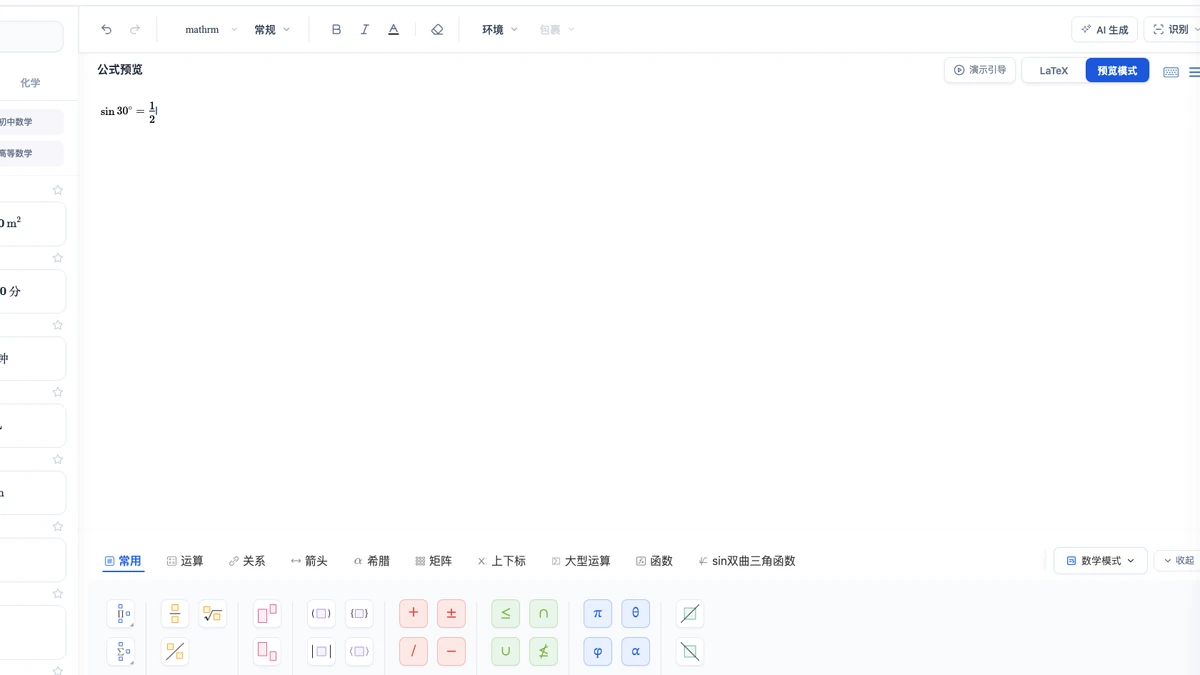
本站能将公式输出为 PPT,其中公式以图片形式放入幻灯片;也提供 PNG 与 SVG 供不同排版用途选择。导出操作要求登录及会员,且应在预览模式进行。不要把网页版预览的局部截图当作固定的交付原图,截图尺寸通常只反映当时窗口大小。
完成导出后仍要进入演示软件检查最终缩放。需要更改内容时,回到保留的源码修改并替换图像,不要在旧图上盖一块新文字。文件名记录公式用途与页号,可以减少替换错图;最后从头播放一遍,确认新图没有挤压标题或遮住旁边的解释。
延伸阅读
- LaTeX 转 PPT:安排从编辑到幻灯展示的流程。
- LaTeX转PPT公式排版:给公式与说明分配合理的页面空间。
常见问题
- LaTeX转PPT图片清晰度 应怎样按投屏尺寸设置?
- 先确定播放画面的像素尺寸和公式占据的宽度,再准备相应像素的图像。在实际摆放大小下检查下标与细线,不能靠放大小截图补足细节。
- 为什么电脑上清楚的公式到投影上会发虚?
- 投屏缩放、图像压缩、设备对焦和环境光都可能降低可读性。应分别检查原图和实际播放效果,尤其留意细分数线与小字号的对比度。